















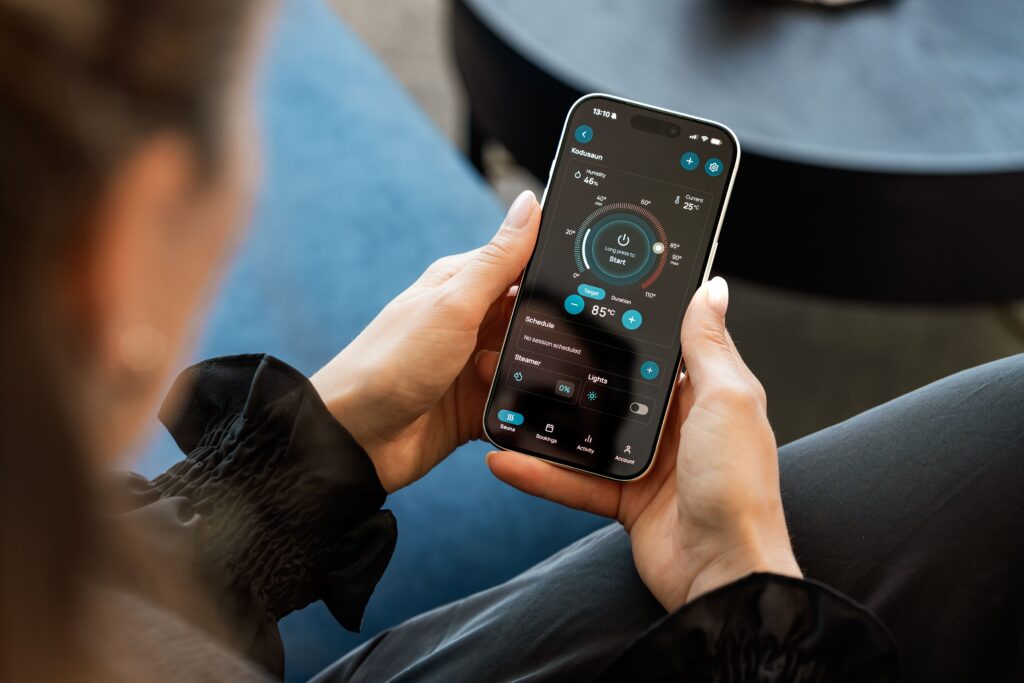
ทุกวันนี้สมาร์ทโฟนกลายเป็นศูนย์กลางของชีวิตดิจิทัล ตั้งแต่ทำงาน ประชุมออนไลน์ ดูหนังความละเอียดสูง ไปจนถึงเล่นเกมแบบเรียลไทม์ และหัวใจที่ทำให้ทุกอย่างลื่นไหลก็คือ การเชื่อมต่อ wifi กับมือถือ ที่เสถียรและรวดเร็วพอ เมื่อมาตรฐาน WiFi 7 เข้ามา ประสบการณ์ใช้งานก็เปลี่ยนไปชัดเจน ทั้งความเร็วที่สูงขึ้น ความหน่วงที่ลดลง และความสามารถรองรับอุปกรณ์จำนวนมากพร้อมกันโดยไม่กระตุก
บทความนี้จะพาคุณไปรู้จัก การเชื่อมต่อ wifi กับมือถือ ในแบบที่เข้าใจง่าย ตั้งแต่หลักการทำงานพื้นฐาน ข้อดีที่จับต้องได้จริง มาตรฐาน WiFi 7 ที่อยู่เบื้องหลัง ไปจนถึงรุ่นมือถือที่รองรับและวิธีตั้งค่าให้ได้ประสิทธิภาพสูงสุด อ่านจบแล้วคุณจะตัดสินใจได้ทันทีว่าควรอัปเกรดอุปกรณ์หรือปรับการใช้งานอย่างไรให้คุ้มค่าที่สุด
การเชื่อมต่อ wifi กับมือถือ คืออะไร และทำงานอย่างไร
การเชื่อมต่อ wifi กับมือถือ คือการที่สมาร์ทโฟนรับส่งข้อมูลกับเราเตอร์หรือจุดกระจายสัญญาณผ่านคลื่นวิทยุ แทนการใช้สายหรือเน็ตมือถือจากผู้ให้บริการโดยตรง เมื่อเปิดใช้งาน มือถือจะค้นหาเครือข่ายรอบตัว เลือกสัญญาณที่แรงและเหมาะสมที่สุด จากนั้นยืนยันตัวตนด้วยรหัสผ่านก่อนเข้าสู่อินเทอร์เน็ต กระบวนการนี้เกิดขึ้นภายในไม่กี่วินาที และทำซ้ำอัตโนมัติทุกครั้งที่คุณกลับเข้ามาในระยะสัญญาณเดิม
เบื้องหลังการทำงานนั้นอาศัยย่านความถี่หลายย่านร่วมกัน แต่ละย่านมีจุดเด่นต่างกัน การเข้าใจความต่างนี้จะช่วยให้คุณวางตำแหน่งเราเตอร์และตั้งค่าได้ดีขึ้น
- ย่าน 2.4 GHz ส่งสัญญาณได้ไกล ทะลุผนังได้ดี เหมาะกับการใช้งานทั่วไป แต่ความเร็วต่ำและมักแออัดเพราะอุปกรณ์ในบ้านส่วนใหญ่ใช้ย่านนี้
- ย่าน 5 GHz เร็วกว่ามาก เหมาะกับการสตรีมและเล่นเกม แต่ระยะทำการสั้นกว่าและถูกบดบังด้วยกำแพงได้ง่าย
- ย่าน 6 GHz เป็นย่านใหม่ที่โล่ง สัญญาณรบกวนน้อย ให้ความเร็วสูงและความหน่วงต่ำ เหมาะกับอุปกรณ์ยุคใหม่ที่รองรับ WiFi 6E และ WiFi 7
จุดที่ทำให้ การเชื่อมต่อ wifi กับมือถือ ในยุคใหม่เหนือกว่าเดิม คือความสามารถเลือกใช้ย่านที่ดีที่สุดให้อัตโนมัติ หรือใช้หลายย่านพร้อมกันเพื่อให้ได้ทั้งความเร็วและความเสถียร ผู้ใช้แทบไม่ต้องตั้งค่าอะไรเพิ่ม เพียงเชื่อมต่อกับเครือข่ายที่รองรับก็สัมผัสประสบการณ์ที่ต่างออกไปได้ทันที
หากมองย้อนกลับไป มาตรฐาน Wi-Fi พัฒนาต่อเนื่องมาหลายเจเนอเรชัน จาก WiFi 5 ที่เน้นความเร็วบนย่าน 5 GHz มาสู่ WiFi 6 ที่จัดการอุปกรณ์จำนวนมากได้ดีขึ้น ต่อด้วย WiFi 6E ที่เปิดย่าน 6 GHz เป็นครั้งแรก และล่าสุดคือ WiFi 7 ที่รวมจุดแข็งทั้งหมดเข้าด้วยกัน การเข้าใจพัฒนาการนี้ช่วยให้เห็นว่า การเชื่อมต่อ wifi กับมือถือ ไม่ได้ดีขึ้นแบบก้าวกระโดดในชั่วข้ามคืน แต่ค่อย ๆ ต่อยอดจนถึงจุดที่ใช้งานได้เต็มศักยภาพในวันนี้
ประโยชน์ของ การเชื่อมต่อ wifi กับมือถือ ผ่านมาตรฐาน WiFi 7
เมื่อยกระดับ การเชื่อมต่อ wifi กับมือถือ ขึ้นมาบน WiFi 7 ผู้ใช้จะได้ประโยชน์ที่สัมผัสได้จริงในชีวิตประจำวัน ไม่ใช่แค่ตัวเลขความเร็วบนกล่อง แต่คือความรู้สึกว่าทุกอย่างตอบสนองไวขึ้นและสะดุดน้อยลง
- ความเร็วสูงขึ้นชัดเจน ดาวน์โหลดไฟล์ใหญ่ อัปเดตแอป หรือสำรองรูปขึ้นคลาวด์เสร็จเร็วกว่าเดิมหลายเท่า
- ความหน่วงต่ำมาก เหมาะกับเกมออนไลน์ วิดีโอคอล และการประชุมที่ต้องการการตอบสนองทันที
- รองรับอุปกรณ์พร้อมกันได้มากขึ้น แม้ในบ้านที่มีหลายเครื่องแย่งใช้เน็ต ความเร็วก็ไม่ตกฮวบ
- เสถียรในพื้นที่คนเยอะ เช่น คอนโด ออฟฟิศ หรือร้านกาแฟ ที่มีสัญญาณรบกวนหนาแน่น
- ใช้พลังงานคุ้มค่า ส่งข้อมูลปริมาณเท่าเดิมในเวลาที่สั้นลง มือถือจึงประหยัดแบตในงานที่กินดาต้าหนัก
สรุปง่าย ๆ คือ การเชื่อมต่อ wifi กับมือถือ บนมาตรฐานใหม่ไม่ได้แค่เร็วขึ้น แต่ทำให้การใช้งานหลายอย่างพร้อมกันเป็นเรื่องราบรื่น ลดอาการค้างและกระตุกที่กวนใจในอุปกรณ์รุ่นเก่า
มาตรฐาน WiFi 7 ที่อยู่เบื้องหลัง การเชื่อมต่อ wifi กับมือถือ
WiFi 7 มีชื่อทางเทคนิคว่า IEEE 802.11be หรือ Extremely High Throughput โดย Wi-Fi Alliance เริ่มออกใบรับรองอุปกรณ์ตั้งแต่เดือนมกราคม ปี 2024 และตัวมาตรฐานก็ได้รับการเผยแพร่อย่างเป็นทางการในเวลาต่อมา จุดขายสำคัญคือความเร็วทฤษฎีสูงสุดที่ระดับหลายสิบกิกะบิตต่อวินาที ซึ่งสูงกว่ามาตรฐาน WiFi 6 หลายเท่า ทำให้ การเชื่อมต่อ wifi กับมือถือ ก้าวเข้าสู่ยุคที่ความเร็วแทบไม่ใช่ข้อจำกัดอีกต่อไป
เทคโนโลยีหลักที่ทำให้ WiFi 7 โดดเด่นมีอยู่ไม่กี่อย่าง แต่ส่งผลต่อประสบการณ์ใช้งานจริงอย่างมาก ต่อไปนี้คือสองหัวใจสำคัญที่ควรรู้จัก
Multi-Link Operation ตัวช่วยให้ การเชื่อมต่อ wifi กับมือถือ ไม่สะดุด
Multi-Link Operation หรือ MLO คือความสามารถใช้หลายย่านความถี่พร้อมกันในการเชื่อมต่อเดียว แทนที่มือถือจะเกาะอยู่กับย่านใดย่านหนึ่ง อุปกรณ์ WiFi 7 สามารถส่งและรับข้อมูลผ่าน 2.4 GHz 5 GHz และ 6 GHz ไปพร้อมกันได้ ผลลัพธ์คือเมื่อย่านหนึ่งเริ่มแออัดหรือมีสัญญาณรบกวน ระบบจะกระจายงานไปยังอีกย่านทันที การเชื่อมต่อ wifi กับมือถือ จึงราบรื่นต่อเนื่องโดยที่ผู้ใช้แทบไม่รู้สึกถึงรอยต่อ
ช่องสัญญาณ 320 MHz และ 4K QAM กับ การเชื่อมต่อ wifi กับมือถือ
WiFi 7 ขยายความกว้างช่องสัญญาณได้สูงสุดถึง 320 MHz ซึ่งกว้างเป็นสองเท่าของรุ่นก่อน เปรียบเหมือนถนนที่มีเลนมากขึ้น ข้อมูลจึงวิ่งผ่านได้มากขึ้นในเวลาเท่ากัน นอกจากนี้ยังใช้การมอดูเลตแบบ 4K QAM ที่อัดข้อมูลได้หนาแน่นขึ้นในแต่ละสัญญาณ เมื่อรวมสองเทคโนโลยีนี้เข้าด้วยกัน การเชื่อมต่อ wifi กับมือถือ จึงทำความเร็วระดับสูงได้จริงในสภาพแวดล้อมที่เหมาะสม
เปรียบเทียบ การเชื่อมต่อ wifi กับมือถือ บน WiFi 6 กับ WiFi 7
หลายคนสงสัยว่าควรอัปเกรดจาก WiFi 6 ไป WiFi 7 หรือยัง การเข้าใจความต่างของทั้งสองมาตรฐานจะช่วยให้ตัดสินใจได้ง่ายขึ้น โดยเฉพาะเมื่อมองในแง่ของ การเชื่อมต่อ wifi กับมือถือ ที่ใช้งานจริงในแต่ละวัน
- ความเร็วทฤษฎี WiFi 6 อยู่ที่ราว 9.6 กิกะบิตต่อวินาที ขณะที่ WiFi 7 ก้าวขึ้นไปได้หลายเท่าตัว เปิดทางให้งานที่กินแบนด์วิดท์สูงอย่างวิดีโอ 8K และคลาวด์เกมมิ่งทำได้ลื่นกว่า
- WiFi 6 ใช้ช่องสัญญาณกว้างสูงสุด 160 MHz ส่วน WiFi 7 ขยายได้ถึง 320 MHz ทำให้รับส่งข้อมูลพร้อมกันได้มากขึ้น
- WiFi 6 ยังเกาะทีละย่านความถี่ แต่ WiFi 7 ใช้หลายย่านพร้อมกันด้วย MLO ทำให้เสถียรและหน่วงต่ำกว่าอย่างชัดเจน
- ทั้งสองมาตรฐานรองรับย่าน 6 GHz ก็จริง แต่ WiFi 7 ออกแบบมาเพื่อใช้ย่านนี้ได้เต็มประสิทธิภาพมากกว่า
สำหรับคนที่ใช้งานทั่วไป เล่นโซเชียล ดูคลิป และทำงานเอกสารเป็นหลัก WiFi 6 หรือ 6E ยังตอบโจทย์ได้ดี แต่หากคุณเป็นสายเกม สตรีมความละเอียดสูง ทำงานกับไฟล์ใหญ่ หรือมีอุปกรณ์ในบ้านจำนวนมาก การยกระดับ การเชื่อมต่อ wifi กับมือถือ ไปสู่ WiFi 7 จะให้ความแตกต่างที่สัมผัสได้คุ้มกับการลงทุน
มือถือรุ่นไหนรองรับ การเชื่อมต่อ wifi กับมือถือ บน WiFi 7
ก่อนจะได้ความเร็วเต็มที่ ต้องเข้าใจก่อนว่า การเชื่อมต่อ wifi กับมือถือ บน WiFi 7 ต้องอาศัยทั้งเราเตอร์และตัวมือถือที่รองรับมาตรฐานนี้ หากฝั่งใดฝั่งหนึ่งยังเป็นรุ่นเก่า ระบบจะถอยไปใช้มาตรฐานที่ต่ำกว่าโดยอัตโนมัติ ข่าวดีคือ WiFi 7 ออกแบบให้เข้ากันได้ย้อนหลัง อุปกรณ์เก่ายังเชื่อมต่อได้ปกติ เพียงแต่ไม่ได้ความสามารถเต็มรูปแบบ
ปัจจุบันมือถือเรือธงจากหลายค่ายรองรับ WiFi 7 แล้ว ตัวอย่างที่พบได้ทั่วไปมีดังนี้
- ฝั่ง Apple ได้แก่ iPhone ซีรีส์ 16 และ 17 เกือบทุกรุ่น ยกเว้นรุ่นย่อยราคาประหยัดอย่าง iPhone 16e และ 17e ที่ยังไม่รองรับ
- ฝั่ง Samsung ได้แก่ Galaxy S25 และ S26 รวมถึงรุ่นพับอย่าง Galaxy Z Fold 7 และ Z Flip 7 โดยรุ่น FE มักไม่รองรับ
- ฝั่ง Google Pixel และ OnePlus รุ่นเรือธงในช่วงสองถึงสามเจเนอเรชันล่าสุดรองรับมาตรฐานนี้เช่นกัน รวมถึง OnePlus รุ่นท็อปอย่าง OnePlus 15
- ฝั่ง Xiaomi เป็นหนึ่งในเจ้าแรก ๆ ที่ใส่ WiFi 7 มาตั้งแต่รุ่น Xiaomi 13 Pro และทยอยใส่ในรุ่นเรือธงถัด ๆ มา
ข้อควรระวังคือมือถือบางรุ่นมีชิปที่รองรับ WiFi 7 ในเชิงฮาร์ดแวร์ แต่ผู้ผลิตยังไม่เปิดฟีเจอร์ผ่านซอฟต์แวร์ หรือบางรุ่นที่ขายต่างภูมิภาคใช้ชิปคนละตัวจึงรองรับได้แค่ WiFi 6E ดังนั้นก่อนตัดสินใจ ควรตรวจสอบสเปกของรุ่นและภูมิภาคที่จำหน่ายให้ชัดเจน เพื่อให้ การเชื่อมต่อ wifi กับมือถือ ของคุณได้ประโยชน์ตามที่คาดหวัง
วิธีเช็กง่าย ๆ ว่ามือถือของคุณรองรับหรือไม่ คือเข้าไปดูหน้าสเปกอย่างเป็นทางการบนเว็บไซต์ของผู้ผลิต แล้วมองหาคำว่า Wi-Fi 7 หรือรหัส 802.11be ในหัวข้อการเชื่อมต่อ อีกทางหนึ่งคือใช้แอปวิเคราะห์เครือข่ายที่แสดงรายละเอียดของการเชื่อมต่อปัจจุบัน ซึ่งจะบอกได้ว่ามือถือกำลังเกาะมาตรฐานใดอยู่ การตรวจสอบเพียงไม่กี่นาทีนี้ช่วยให้คุณวางแผนอัปเกรดได้ตรงจุดและไม่เสียเงินซ้ำซ้อน
วิธีตั้งค่า การเชื่อมต่อ wifi กับมือถือ ทีละขั้นตอน
การตั้งค่าจริงไม่ซับซ้อนอย่างที่คิด ขั้นตอนพื้นฐานของ การเชื่อมต่อ wifi กับมือถือก เหมือนกันแทบทุกระบบปฏิบัติการ ทำตามนี้ได้เลย
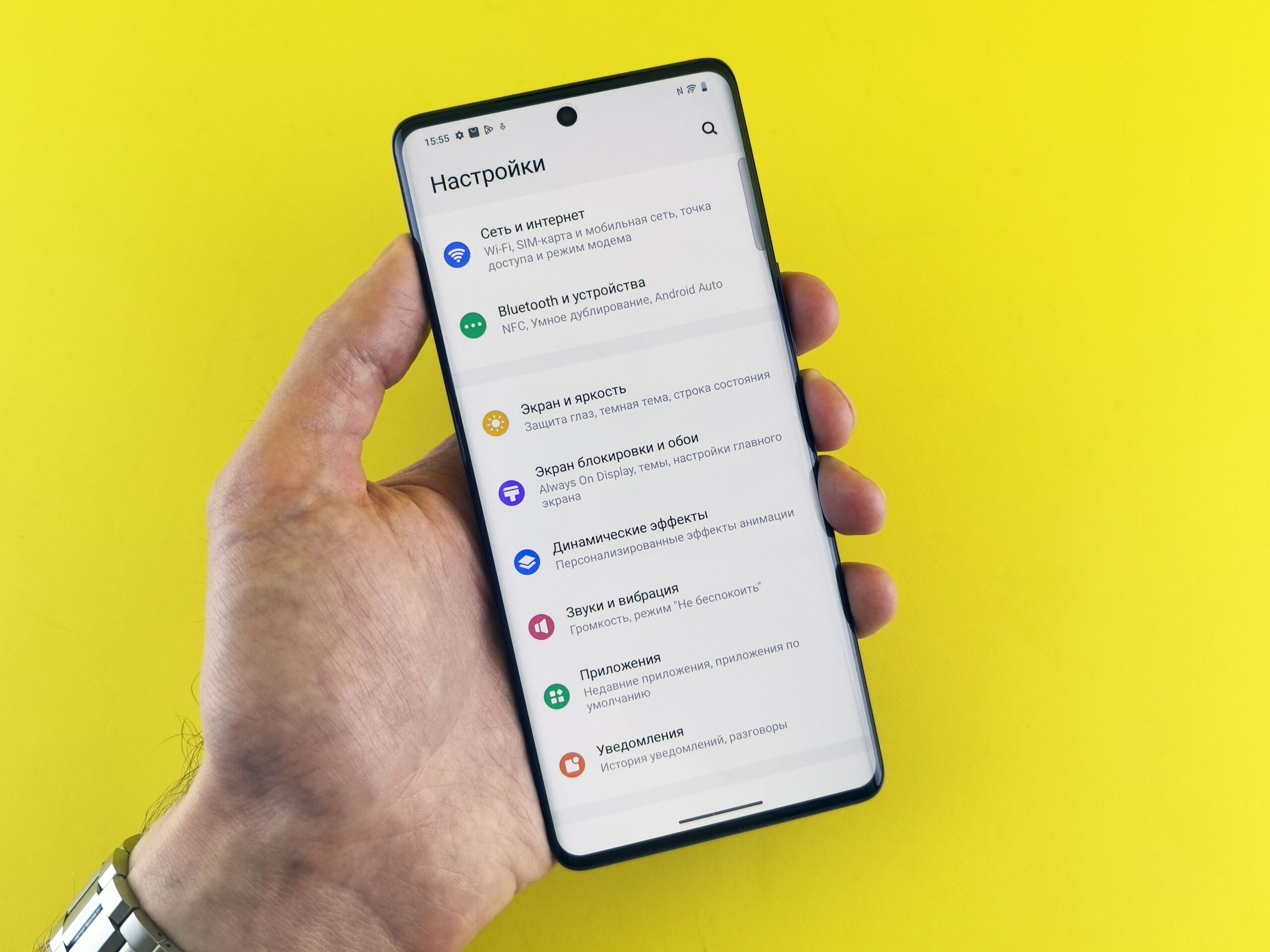
- เปิดเมนูตั้งค่าบนมือถือ แล้วเข้าหัวข้อ Wi-Fi หรือเครือข่ายและอินเทอร์เน็ต
- เปิดสวิตช์ Wi-Fi ให้มือถือเริ่มค้นหาเครือข่ายที่อยู่ในระยะ
- เลือกชื่อเครือข่ายของบ้านหรือที่ทำงานที่ต้องการเชื่อมต่อ
- กรอกรหัสผ่านให้ถูกต้อง แล้วกดเชื่อมต่อ รอจนสถานะขึ้นว่าเชื่อมต่อแล้ว
- หากต้องการให้จดจำเครือข่ายนี้ ให้เปิดตัวเลือกเชื่อมต่ออัตโนมัติ เพื่อให้ครั้งต่อไปเข้าใช้งานได้ทันทีโดยไม่ต้องกรอกซ้ำ
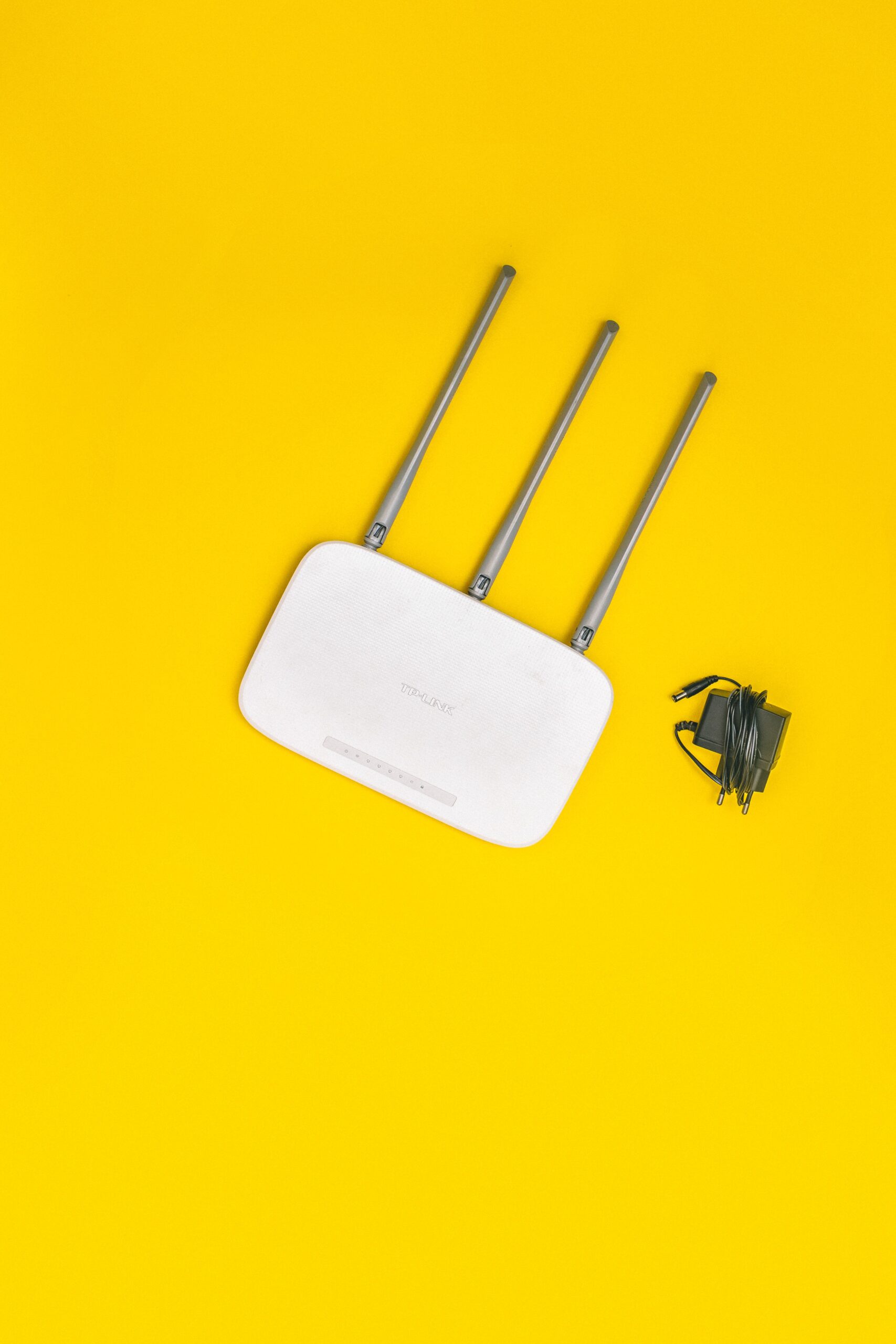
สำหรับผู้ที่ต้องการรีดประสิทธิภาพ WiFi 7 ให้เต็มที่ ควรวางเราเตอร์ไว้ในจุดโล่งกลางบ้าน เลี่ยงการวางหลังตู้หรือใกล้เครื่องใช้ไฟฟ้าที่รบกวนสัญญาณ และอัปเดตเฟิร์มแวร์ของเราเตอร์ให้เป็นรุ่นล่าสุดอยู่เสมอ
วิธีแก้ปัญหาเมื่อ การเชื่อมต่อ wifi กับมือถือ ช้าหรือหลุดบ่อย
หากเจออาการเน็ตช้าหรือหลุดบ่อย ลองตรวจสอบและแก้ไขตามแนวทางง่าย ๆ เหล่านี้ก่อนตัดสินใจเปลี่ยนอุปกรณ์
- ขยับเข้าใกล้เราเตอร์มากขึ้น หรือลดสิ่งกีดขวางระหว่างมือถือกับตัวกระจายสัญญาณ
- ลองสลับไปใช้ย่าน 5 GHz หรือ 6 GHz เมื่ออยู่ใกล้เราเตอร์ เพื่อความเร็วที่สูงขึ้น
- ปิดและเปิด Wi-Fi ใหม่ หรือลืมเครือข่ายแล้วเชื่อมต่อใหม่อีกครั้งเพื่อรีเซ็ตการเชื่อมต่อ
- รีสตาร์ตเราเตอร์ และตรวจสอบว่าจำนวนอุปกรณ์ที่ใช้งานพร้อมกันไม่มากเกินกำลัง
- อัปเดตซอฟต์แวร์ของมือถือ เพราะบางครั้งผู้ผลิตปล่อยแพตช์แก้ปัญหาการเชื่อมต่อโดยเฉพาะ
เคล็ดลับเลือกอุปกรณ์เพื่อ การเชื่อมต่อ wifi กับมือถือ ให้คุ้มค่า
หากกำลังวางแผนอัปเกรด การเชื่อมต่อ wifi กับมือถือ ให้ทันสมัย ไม่จำเป็นต้องเปลี่ยนทุกอย่างพร้อมกัน แต่ควรเลือกให้สมดุลกับการใช้งานและงบประมาณจริง
- เริ่มจากเช็กว่ามือถือเครื่องปัจจุบันรองรับมาตรฐานใด หากยังเป็น WiFi 5 หรือ 6 การลงทุนเราเตอร์ WiFi 7 ราคาสูงอาจยังไม่คุ้มในทันที
- เลือกเราเตอร์ที่รองรับย่าน 6 GHz และฟีเจอร์ MLO หากต้องการรองรับอนาคต เพราะเป็นจุดที่ทำให้ WiFi 7 ต่างจากรุ่นก่อนอย่างแท้จริง
- พิจารณาขนาดพื้นที่ใช้งาน บ้านหลายชั้นหรือพื้นที่กว้างอาจต้องใช้ระบบ Mesh เพื่อให้สัญญาณครอบคลุมทั่วถึง
- ดูจำนวนอุปกรณ์ในบ้าน ยิ่งมีหลายเครื่องยิ่งได้ประโยชน์จากความสามารถรองรับการเชื่อมต่อพร้อมกันของ WiFi 7
- อย่ามองข้ามความเร็วเน็ตจากผู้ให้บริการ เพราะหากแพ็กเกจอินเทอร์เน็ตต่ำกว่าความสามารถของเราเตอร์ ความเร็วจริงก็ถูกจำกัดอยู่ดี
กลยุทธ์ที่คุ้มค่าที่สุดสำหรับคนส่วนใหญ่คือ อัปเกรดทีละส่วนตามความจำเป็น และให้ความสำคัญกับจุดที่เป็นคอขวดก่อน เพื่อให้ การเชื่อมต่อ wifi กับมือถือ ดีขึ้นแบบเห็นผลโดยไม่เสียเงินเกินจำเป็น
อีกเรื่องที่มักถูกมองข้ามคือคุณภาพของสายและพอร์ตเชื่อมต่อภายในบ้าน หากเราเตอร์รองรับความเร็วสูงแต่สายแลนหรือพอร์ตยังเป็นรุ่นเก่า ความเร็วก็ถูกบีบลงตั้งแต่ต้นทาง การเลือกอุปกรณ์เสริมให้รองรับความเร็วเดียวกันทั้งระบบจึงเป็นรายละเอียดเล็ก ๆ ที่ทำให้ การเชื่อมต่อ wifi กับมือถือ ทำงานได้เต็มศักยภาพอย่างแท้จริง
ข้อควรรู้และข้อผิดพลาดที่พบบ่อยเรื่อง การเชื่อมต่อ wifi กับมือถือ
หลายคนรู้สึกว่าเน็ตช้าทั้งที่จ่ายแพ็กเกจแรง ปัญหามักไม่ได้อยู่ที่ตัวเน็ต แต่อยู่ที่ความเข้าใจผิดเล็ก ๆ เกี่ยวกับ การเชื่อมต่อ wifi กับมือถือ ที่แก้ได้ไม่ยาก
- เข้าใจผิดว่ามีเราเตอร์ WiFi 7 แล้วมือถือทุกเครื่องจะเร็วขึ้น ทั้งที่ความจริงต้องเป็นมือถือที่รองรับมาตรฐานเดียวกันด้วย
- วางเราเตอร์ในมุมอับ เช่น ในตู้ ใต้โต๊ะ หรือชิดกำแพงหนา ทำให้สัญญาณอ่อนลงโดยไม่จำเป็น
- ตั้งรหัสผ่านที่คาดเดาง่ายหรือไม่ตั้งเลย เปิดช่องให้คนอื่นแอบใช้เน็ตจนความเร็วลดลง
- ไม่เคยอัปเดตเฟิร์มแวร์เราเตอร์ ทำให้พลาดทั้งการแก้บั๊กและการปรับปรุงด้านความปลอดภัย
- เชื่อมต่อ Wi-Fi สาธารณะที่ไม่มีการเข้ารหัสโดยไม่ระวัง ซึ่งเสี่ยงต่อข้อมูลส่วนตัวมากกว่าที่คิด
เพียงหลีกเลี่ยงข้อผิดพลาดเหล่านี้ คุณภาพของ การเชื่อมต่อ wifi กับมือถือ ก็ดีขึ้นได้ทันที โดยไม่ต้องลงทุนเพิ่มแม้แต่บาทเดียว
คำถามที่พบบ่อยเกี่ยวกับ การเชื่อมต่อ wifi กับมือถือ
มือถือที่ไม่รองรับ WiFi 7 ใช้กับเราเตอร์ WiFi 7 ได้ไหม
ใช้ได้ปกติ เพราะ WiFi 7 ออกแบบให้เข้ากันได้ย้อนหลัง มือถือรุ่นเก่าจะเชื่อมต่อโดยใช้มาตรฐานที่เครื่องรองรับ เพียงแต่จะไม่ได้ความเร็วและฟีเจอร์เต็มรูปแบบของ WiFi 7
การเชื่อมต่อ wifi กับมือถือ บน WiFi 7 ต้องเปลี่ยนแพ็กเกจเน็ตไหม
ไม่จำเป็นต้องเปลี่ยนเสมอไป แต่ความเร็วจริงจะถูกจำกัดด้วยแพ็กเกจอินเทอร์เน็ตของคุณ หากแพ็กเกจช้ากว่าความสามารถของเราเตอร์ ก็อาจยังไม่เห็นความต่างมากนัก การอัปเกรดแพ็กเกจจึงช่วยให้รีดประสิทธิภาพได้เต็มที่
WiFi 7 ปลอดภัยกว่ามาตรฐานเดิมหรือไม่
WiFi 7 รองรับมาตรฐานความปลอดภัยล่าสุดอย่าง WPA3 ซึ่งเข้ารหัสแข็งแรงกว่ารุ่นก่อน ช่วยให้ การเชื่อมต่อ wifi กับมือถือ มีความปลอดภัยมากขึ้น แต่ผู้ใช้ก็ยังควรตั้งรหัสผ่านที่คาดเดายากและอัปเดตอุปกรณ์สม่ำเสมอควบคู่กันไป
สรุปเรื่อง การเชื่อมต่อ wifi กับมือถือ และก้าวต่อไปของคุณ
โดยรวมแล้ว การเชื่อมต่อ wifi กับมือถือ ในยุค WiFi 7 ช่วยให้การใช้งานอินเทอร์เน็ตบนสมาร์ทโฟนเร็วขึ้น เสถียรขึ้น และรองรับหลายอุปกรณ์พร้อมกันได้ดีกว่าเดิม สิ่งสำคัญคือการเลือกอุปกรณ์ให้เหมาะกับการใช้งานจริง อัปเดตซอฟต์แวร์สม่ำเสมอ และวางตำแหน่งเราเตอร์ให้เหมาะสม เพียงเท่านี้คุณก็ได้ประสบการณ์ใช้งานที่ดีขึ้นอย่างเห็นผล ไม่จำเป็นต้องลงทุนเกินตัว
หากต้องการคำแนะนำเพิ่มเติมในการเลือกอุปกรณ์หรือตั้งค่าให้เหมาะกับบ้านของคุณ ทีมงานของเรายินดีให้คำปรึกษา ติดต่อเราเพื่อพูดคุยรายละเอียด หรืออ่านบทความอื่นเกี่ยวกับการดูแลเครือข่ายในบ้านเพิ่มเติมได้เลย